Tutorial Lengkap: Cara Membuat Aplikasi Web Otomatis dengan Google Apps Script (Panduan 2026)
Tutorial Lengkap: Cara Membuat Aplikasi Web Otomatis dengan Google Apps Script (Panduan 2026)

Google Apps Script adalah platform pengembangan aplikasi ringan yang berjalan di cloud Google. Dengan GAS, Anda bisa membuat aplikasi web otomatis tanpa perlu server sendiri, tanpa biaya hosting, dan langsung terintegrasi dengan Google Sheets, Gmail, Calendar, dan layanan Google lainnya. Panduan ini akan membawa Anda langkah demi langkah membuat aplikasi web dari nol hingga deployment.
Apa Itu Google Apps Script dan Mengapa Cocok untuk Pemula?
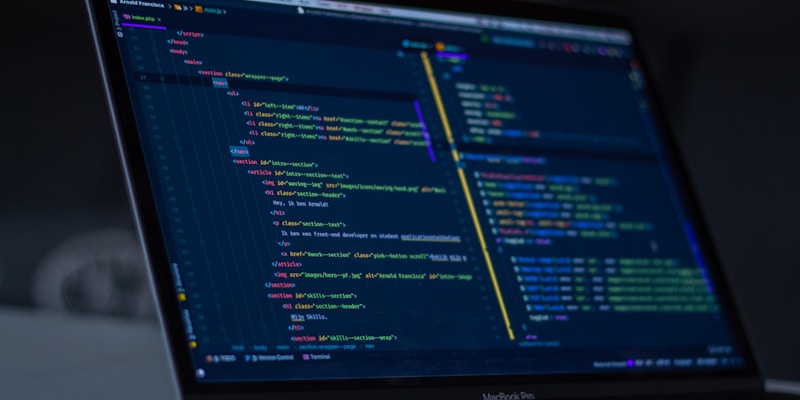
Google Apps Script menggunakan bahasa JavaScript yang sudah familier bagi banyak developer. Yang membuatnya istimewa adalah kemampuannya untuk mengakses seluruh ekosistem Google secara langsung. Anda bisa membaca dan menulis data di Google Sheets, mengirim email melalui Gmail, menyimpan file di Google Drive, dan bahkan membangun antarmuka web lengkap menggunakan HTML Service.
Keunggulan utama GAS adalah zero-cost deployment. Tidak ada biaya server, tidak perlu domain berbayar, dan tidak perlu konfigurasi hosting yang rumit. Cukup tulis kode, deploy, dan aplikasi Anda langsung bisa diakses dari mana saja. Ini menjadikan GAS pilihan sempurna untuk pemula yang ingin belajar membuat aplikasi web nyata tanpa khawatir soal infrastruktur.
Langkah 1: Membuat Project Baru dan Memahami Struktur
Buka script.google.com dan klik New Project. Anda akan melihat editor kode dengan file Code.gs sebagai file utama. Struktur project GAS terdiri dari beberapa komponen penting: file .gs untuk kode server-side, file .html untuk antarmuka web, dan file .json untuk konfigurasi manifest.
Setiap project memiliki trigger yang menentukan kapan kode dijalankan. Trigger bisa berbasis waktu (time-driven), berbasis event (event-driven), atau manual. Untuk aplikasi web, kita menggunakan fungsi doGet() atau doPost() yang akan dipanggil saat user mengakses URL aplikasi.
Langkah 2: Membangun Database di Google Sheets
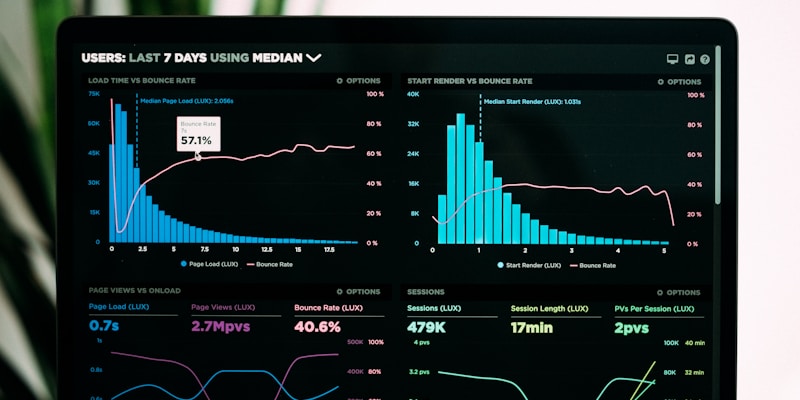
Google Sheets berfungsi sebagai database untuk aplikasi web kita. Buat spreadsheet baru di sheets.new dan buat beberapa sheet: Data_Utama untuk menyimpan data utama, Pengaturan untuk konfigurasi aplikasi, dan Log_Aktivitas untuk mencatat semua aktivitas user.
Kolom di sheet harus diberi header yang jelas karena akan menjadi referensi dalam kode. Misalnya, untuk sheet Data_Utama: kolom A = ID, kolom B = Nama, kolom C = Email, kolom D = Status, kolom E = Tanggal_Input. Struktur data yang rapi akan memudahkan proses CRUD (Create, Read, Update, Delete) dalam aplikasi.
Langkah 3: Menulis Kode Server-Side (Code.gs)
Kembali ke editor GAS dan tulis kode berikut di Code.gs. Fungsi doGet() adalah entry point utama untuk aplikasi web. Fungsi ini akan menghasilkan output HTML yang akan ditampilkan di browser user.
function doGet(e) {
  return HtmlService.createHtmlOutputFromFile('Index')
    .setTitle('Aplikasi Web Otomatis')
    .setXFrameOptionsMode(HtmlService.XFrameOptionsMode.ALLOWALL)
    .addMetaTag('viewport', 'width=device-width, initial-scale=1');
}

function getData() {
  var sheet = SpreadsheetApp.getActiveSpreadsheet().getSheetByName('Data_Utama');
  return sheet.getDataRange().getValues();
}

function simpanData(nama, email, status) {
  var sheet = SpreadsheetApp.getActiveSpreadsheet().getSheetByName('Data_Utama');
  sheet.appendRow([new Date().getTime(), nama, email, status, new Date()]);
  return 'Data berhasil disimpan!';
}

function hapusData(id) {
  var sheet = SpreadsheetApp.getActiveSpreadsheet().getSheetByName('Data_Utama');
  var data = sheet.getDataRange().getValues();
  for (var i = 1; i < data.length; i++) {
    if (data[i][0] == id) {
      sheet.deleteRow(i + 1);
      return 'Data berhasil dihapus!';
    }
  }
  return 'Data tidak ditemukan.';
}
Setiap fungsi server-side memiliki peran spesifik. Fungsi getData() mengambil seluruh data dari spreadsheet. Fungsi simpanData() menambah baris baru. Fungsi hapusData() menghapus baris berdasarkan ID. Semua fungsi ini akan dipanggil dari sisi client menggunakan google.script.run.
Langkah 4: Membuat Antarmuka Web (Index.html)

Buat file baru dengan klik + di sidebar kiri, pilih HTML, dan beri nama Index. File ini akan menjadi antarmuka utama aplikasi. Kita menggunakan Bootstrap 5 yang di-load via CDN untuk styling cepat tanpa perlu install apapun.
<!DOCTYPE html>
<html>
<head>
  <base target="_top">
  <meta name="viewport" content="width=device-width, initial-scale=1">
  <link href="https://cdn.jsdelivr.net/npm/bootstrap@5.3.0/dist/css/bootstrap.min.css" rel="stylesheet">
  <style>
    body { background: linear-gradient(135deg, #667eea, #764ba2); min-height: 100vh; padding: 20px; }
    .card { border: none; border-radius: 15px; box-shadow: 0 10px 30px rgba(0,0,0,0.1); }
  </style>
</head>
<body>
  <div class="container">
    <div class="card p-4">
      <h2 class="text-center mb-4">Formulir Data</h2>
      <form id="dataForm">
        <div class="mb-3">
          <label class="form-label">Nama</label>
          <input type="text" class="form-control" id="nama" required>
        </div>
        <div class="mb-3">
          <label class="form-label">Email</label>
          <input type="email" class="form-control" id="email" required>
        </div>
        <div class="mb-3">
          <label class="form-label">Status</label>
          <select class="form-select" id="status">
            <option value="Aktif">Aktif</option>
            <option value="Nonaktif">Nonaktif</option>
          </select>
        </div>
        <button type="submit" class="btn btn-primary w-100">Simpan</button>
      </form>
      <div id="pesan" class="alert mt-3 d-none"></div>
    </div>
  </div>
  <script>
    document.getElementById('dataForm').addEventListener('submit', function(e) {
      e.preventDefault();
      var nama = document.getElementById('nama').value;
      var email = document.getElementById('email').value;
      var status = document.getElementById('status').value;
      google.script.run
        .withSuccessHandler(function(msg) {
          document.getElementById('pesan').className = 'alert alert-success';
          document.getElementById('pesan').textContent = msg;
          document.getElementById('pesan').classList.remove('d-none');
          document.getElementById('dataForm').reset();
        })
        .simpanData(nama, email, status);
    });
  </script>
</body>
</html>
Langkah 5: Deploy Aplikasi ke Web

Klik tombol Deploy di pojok kanan atas, pilih New deployment. Pilih tipe Web app, isi deskripsi, atur Execute as ke "Me", dan Who has access ke "Anyone" agar bisa diakses publik. Klik Deploy dan salin URL yang diberikan. URL inilah yang akan Anda bagikan ke pengguna aplikasi.
Untuk pembaruan di masa mendatang, klik Edit deployment > New version > Deploy. Selalu buat versi baru agar perubahan terpublish tanpa mengubah URL lama.
Langkah 6: Menambahkan Fitur Lanjutan
Setelah aplikasi basic berjalan, Anda bisa menambah fitur canggih seperti notifikasi email otomatis saat data baru masuk, filter dan pencarian data secara real-time, export ke PDF atau Excel untuk laporan, serta grafik statistik menggunakan Google Charts. Semua ini bisa dilakukan tanpa library tambahan karena GAS sudah punya akses ke Gmail, Spreadsheet, dan Charts API.
Tips SEO agar Cepat Terindeks Google
Agar aplikasi dan konten Anda cepat terindeks mesin pencari, pastikan menggunakan meta title dan description yang mengandung kata kunci utama. Gunakan Schema.org markup (JSON-LD) untuk structured data. Submit sitemap ke Google Search Console, dan pastikan konten memiliki heading structure yang benar (H1, H2, H3). Gunakan kata kunci natural seperti "aplikasi web otomatis", "Google Apps Script tutorial", "pembuat aplikasi gratis", dan "tutorial web apps Indonesia" dalam konten Anda.
Kesimpulan
Google Apps Script memberikan kemudahan luar biasa untuk membuat aplikasi web profesional tanpa biaya infrastruktur. Dengan panduan langkah demi langkah di atas, Anda sudah bisa membangun aplikasi web fungsional dalam waktu kurang dari satu jam. Mulai dari sederhana, lalu tambahkan fitur secara bertahap sesuai kebutuhan. Selamat mencoba dan semoga bermanfaat untuk proyek Anda!
Tags: Google Apps Script, Aplikasi Web Otomatis, Tutorial Web Apps, Pembuat Aplikasi Gratis, Web Development Indonesia, Tutorial Programming 2026
Post a Comment for "Tutorial Lengkap: Cara Membuat Aplikasi Web Otomatis dengan Google Apps Script (Panduan 2026)"
Tuliskan masukan atau komentar yang baik-baik saja, hindari menghujat sesama